
Tulostuspään asennon manuaalinen kohdistus
Yritä kohdistaa tulostuspää manuaalisesti automaattisen tulostuspään kohdistuksen jälkeen, jos tulostusjälki ei ole tyydyttävä, kohdistusviivat eivät esimerkiksi tulostu oikein.
Pidä valmiina kaksi arkkia A4- tai Letter-kokoista tavallista paperia.
-
Aseta kasettiin kaksi arkkia A4- tai Letter-kokoista tavallista paperia.
-
Valitse ALKUUN-näytöstä Ylläpito (Maintenance).
-
Valitse Tulostuspään kohdistus - man. (Print Head Alignment - Manual).
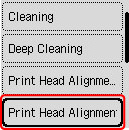
Vahvistusnäyttö tulee näkyviin.
 Huomautus
-
Voit tulostaa ja tarkistaa nykyiset tulostuspään kohdistusarvot valitsemalla Tulosta pään kohdistusarvo (Print the head alignment value).
-
-
Valitse Kyllä (Yes).
-
Paina OK-painiketta.
Tulostuspään kohdistuskuvio tulostuu.
-
Kun Tulostuivatko testikuviot oikein? (Did the patterns print correctly?) tulee näyttöön, varmista, että kuvio tulostui oikein, ja valitse siinä tapauksessa Kyllä (Yes).
-
Valitse OK.
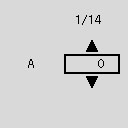
Tulostuspään kohdistusarvot tulevat näyttöön.
-
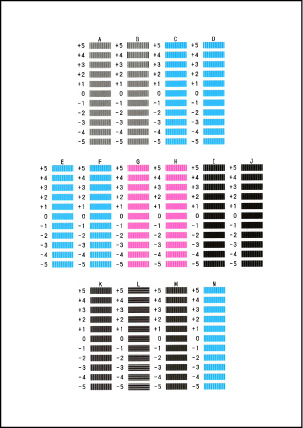
Tutki ensimmäisen tulostuspään sijainnin säätökuviota, valitse sen kuvion numero, jossa on huomaamattomimmat raidat A-sarakkeessa, ja paina OK-painiketta.
 Huomautus
-
Jos kaikki kuviot näyttävät erilaisilta, valitse se kuvio, jossa on huomaamattomimmat pystyraidat.
Hiuksenhienot pystyraidat

Selvästi erottuvat pystyraidat

-
Jos kaikki kuviot näyttävät erilaisilta, valitse se kuvio, jossa on huomaamattomimmat vaakaraidat.
Hiuksenhienot vaakaraidat

Selvästi erottuvat vaakaraidat

-
-
Toista nämä vaiheet, kunnes olet syöttänyt kaikki kuvionumerot sarakkeisiin B–N.
-
Tarkista ilmoitus ja paina OK-painiketta.
Toinen kuvioryhmä tulostuu.
-
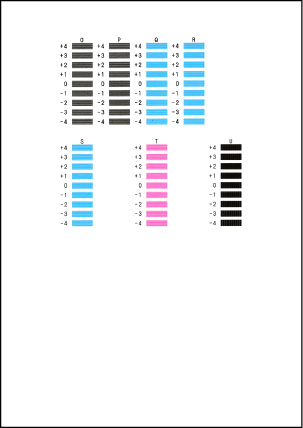
Tutki toisen tulostuspään sijainnin säätökuviota, valitse sen kuvion numero, jossa on huomaamattomimmat raidat O-sarakkeessa, ja paina OK-painiketta.
-
Toista nämä vaiheet, kunnes olet syöttänyt kaikki kuvionumerot sarakkeisiin P–U
-
Valitse OK, kun näyttöön tulee ilmoitus toiminnon päättymisestä.
